


Дубли контрагентов появляются, когда одного покупателя или поставщика заводят повторно — вручную, при загрузке файла или обмене между базами. Избавляться от них следует через проверку реквизитов и замену ссылок в учётных данных. Простое переименование карточек не соберёт историю расчётов, а похожие названия товаров ещё не основание для объединения.

Шаг 1. Определите, какие записи и откуда нужно проверить
Начните с участка, где уже заметны расхождения: взаиморасчётов с поставщиком, складского остатка или загрузки накладных. Если поступление записали на один товар, а отгрузку — на его дубль, отчёт по отдельной карточке не покажет всю картину. Аналогично долг и оплату можно искать в разных карточках одного контрагента; это мешает сверкам и анализу задолженности.
Для подозрительных записей выясните источник создания. Менеджер мог искать контрагента только в выбранной группе, не найти его и завести заново. В разных базах одну позицию могли назвать по-разному, а загрузка не установила соответствие. Разберите отдельно ручной ввод, файлы поставщиков и автоматические обмены: для каждой причины потребуется своё исправление.
Перед переходом на новую программу чистку справочников стоит включить в подготовку данных. Сначала согласуйте, какие записи должны попасть в новую базу и что станет их эталоном. Как организуют сам перенос, тестирование и переключение пользователей, разобрано в материале компании.
Шаг 2. Найдите дубли контрагентов по реквизитам
Сформируйте группы кандидатов по совпадающим ИНН и КПП. Записи без ИНН вынесите на отдельную проверку: пустое поле ничего не говорит о тождестве организаций. Затем просмотрите похожие наименования, контактные данные и документы. Название помогает найти кандидата, но окончательное решение принимайте по совокупности сведений.
Если ИНН одинаковый, а КПП различаются, выясните причину. КПП может относиться к постановке на учёт по месту обособленного подразделения. Не объединяйте такие карточки автоматически: сначала уточните, какие подразделения участвуют в расчётах и как они представлены в вашей программе.
Даже при совпавших реквизитах полезно открыть договор и недавний документ поставщика: ошибка могла быть скопирована из одной карточки в другую. Спорные пары оставляйте вне массовой обработки. В рабочем списке рядом с каждой группой запишите основание решения и сотрудника, который его подтвердил: бухгалтеру и менеджеру должно быть понятно, почему записи признаны дублями.

Шаг 3. Отделите дубли номенклатуры от похожих товаров
Для товаров начните с артикула, затем проверьте производителя, характеристики, единицы измерения и упаковку. Не считайте артикул общим ключом для любых поставщиков без проверки: важно понимать, кто его присвоил. Если надёжного кода нет, поиск по похожим словам поможет собрать список, который затем разберут закупщик или товаровед.
Условный пример: в базе есть «Фитинг стальной» и «Фитинг из стали». Похожие слова подсказывают проверить пару, но не отвечают на вопрос о диаметре и исполнении. Если параметры различаются, карточки следует сохранить и уточнить названия. Если это один товар, но в разных упаковках, сначала разберитесь, как упаковки и пересчёт количества устроены в вашей системе.
Отдельно проверьте названия из документов поставщиков. Чужое обозначение не обязательно требует новой внутренней карточки. Например, в «1С-ЭДО» номенклатуру продавца сопоставляют со своей, а сохранённое соответствие используют при дальнейшей работе. Если предложено несколько вариантов, нужный выбирает пользователь. Это позволяет разбирать расхождения в названиях до отражения документа в учёте.
Шаг 4. Выберите основную карточку и сохраните полезные сведения
В каждой подтверждённой группе определите запись, которая останется основной. Посмотрите, где она используется и насколько полны её реквизиты. Большое количество документов помогает выбрать кандидата, но не заменяет проверки: у часто используемой карточки тоже могут быть ошибки. Согласуйте выбор с тем, кто отвечает за соответствующий справочник.
Сравните реквизиты основной записи и дублей. Отдельно решите, что делать с актуальными контактами, банковскими счетами и дополнительными свойствами: замена ссылок не означает автоматического выбора верного значения в каждом поле. Сохраните перечень замен «старая запись — основная запись», включая внутренние коды. Он пригодится при проверке обменов.
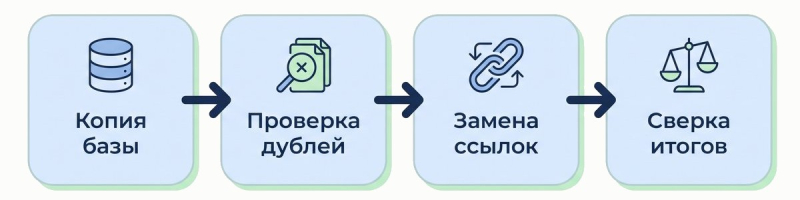
Шаг 5. Проверьте объединение на копии базы
Попросите администратора подготовить резервную копию и отдельную среду для пробной обработки, отключённую от рабочих обменов. Сохраните контрольные отчёты до изменений и начните с разобранной группы записей. Так будет проще найти причину расхождения.
Используйте предусмотренный в вашей программе механизм объединения, который заменяет ссылки на дубли ссылками на основную карточку. Названия команд и порядок зависят от решения и его выпуска. Например, описание обновления «1С:Управление торговлей» предусматривает отдельное рабочее место «Дубли НСИ»: найденные совпадения сначала разбирает ответственный пользователь, а замена подтверждённых дублей выполняется в фоне.
Поэтому закрытое окно проверки ещё не означает завершения обработки. Убедитесь, что замена закончилась без ошибок, и просмотрите места использования записей. Для рабочей базы согласуйте с администратором время изменений и режим обменов. Не удаляйте связанные документы ради того, чтобы программа позволила удалить лишнюю карточку: цель — сохранить операции и корректно связать их с основным объектом.
Шаг 6. Сверьте историю, остатки и повторную загрузку
Уменьшение списка справочника — лишь внешний признак чистки. Её результат принимает бухгалтер или другой ответственный за учёт по заранее сохранённым отчётам. Сравнивайте данные на одну дату, с одинаковыми отборами и детализацией; по основной карточке после объединения ожидается история всей подтверждённой группы.
- Расчёты. Сопоставьте задолженность, авансы и обороты по группе до обработки с данными основной записи после неё; проверьте детализацию по договорам.
- Товары. Сверьте количество и сумму остатков, склады, характеристики и используемые упаковки. Совпадение общего итога не заменяет проверки отдельных позиций.
- Документы. Откройте поступления, оплаты и отгрузки, которые ссылались на дубли. Проверьте сохранность дат, сумм и связей, нужных для анализа операций.
- Загрузки. На тестовой среде повторите импорт файла или обмен с исходной системой. Проверьте, что он использует согласованные записи и не создаёт дубль снова.
При расхождении остановите дальнейшие замены и разберите конкретную группу по сохранённому перечню. Не пытайтесь скрыть разницу ручной корректировкой итогов. Если потребуется восстановление, согласуйте его с администратором: документы, введённые после резервного копирования, тоже нужно учесть.
Шаг 7. Закрепите правила ведения справочников
Нормативно-справочная информация — это общие сведения о контрагентах, товарах и других объектах, которые используют документы учётной системы. Для неё нужен ответственный со стороны бизнеса: например, бухгалтер проверяет контрагентов, а товаровед — номенклатуру. Администратор настраивает права и загрузки, но не должен самостоятельно решать, одинаковые ли это товары или участники расчётов.
В коротком регламенте закрепите поиск перед созданием записи, обязательные реквизиты, правила наименования и порядок согласования спорных случаев. Для нескольких баз укажите, где создают и меняют эталонные данные, как передают их остальным системам и кто исправляет соответствия. Такой подход к централизованному ведению НСИ и заявкам на изменения описан в документации «1С» по управлению мастер-данными.
Регулярное сопровождение учётной системы стоит дополнить разбором причин дублей: изменением прав, правил загрузки и инструкций сотрудникам. Какие задачи могут входить в сопровождение решений на базе «1С», включая регламенты пользователей и настройку прав доступа, описано на этой странице. Состав работ определяют по найденным причинам.
Чистку можно считать завершённой, когда подтверждённые дубли обработаны, история и итоги проверены, а повторная загрузка прошла корректно. Сохранённые решения по спорным парам помогут при следующей проверке. Если источник дублей остался, сокращение справочника будет временным.
Вопросы и ответы
Достаточно ли одинакового ИНН для объединения?
Нет. Сравните КПП, сведения о подразделениях и документы, затем проверьте назначение записей в вашей базе. Совпадение реквизита служит поводом для проверки, а не разрешением на массовую замену.
Можно ли просто одинаково назвать карточки?
Это изменит отображение, но не объединит ссылки из операций. Для сбора истории нужен механизм замены дублей с последующей сверкой.
Почему после чистки запись появляется снова?
Проверьте источник: ручной ввод, файл или обмен. Возможно, в загрузке не установлено соответствие основной карточке. Исправление правил приёма данных нужно проверить повторным запуском на тестовой среде.
Нужно ли объединять товары с разными названиями у поставщиков?
Сначала установите, один ли это товар по характеристикам и упаковке. Затем настройте соответствие обозначений поставщика своим позициям. Разные названия не требуют автоматически создавать новые внутренние карточки.
Источники
- Фирма «1С». «1С:Управление торговлей 11. Новое в версии 11.5.27.45», раздел «Поиск, подтверждение и замена дублей НСИ».
- «1С-ЭДО». «Сопоставление номенклатуры», карточка SD0000740, обновление от 28 июля 2025 года.
- Фирма «1С». «Интеграция и управление мастер-данными в „1С:Управление холдингом 8“».
- Фирма «1С». «Общее описание функциональности „1С:MDM Управление мастер-данными КОРП“».
- Приказ ФНС России от 04.09.2020 № ЕД-7-14/632@, приложение № 9, раздел III; текст в системе «КонсультантПлюс».
